
EDX ID使用したEDX UniTextログイン方法とパスワード変更
目次
EDX UniText へのログイン
手順は全部で1~5です。
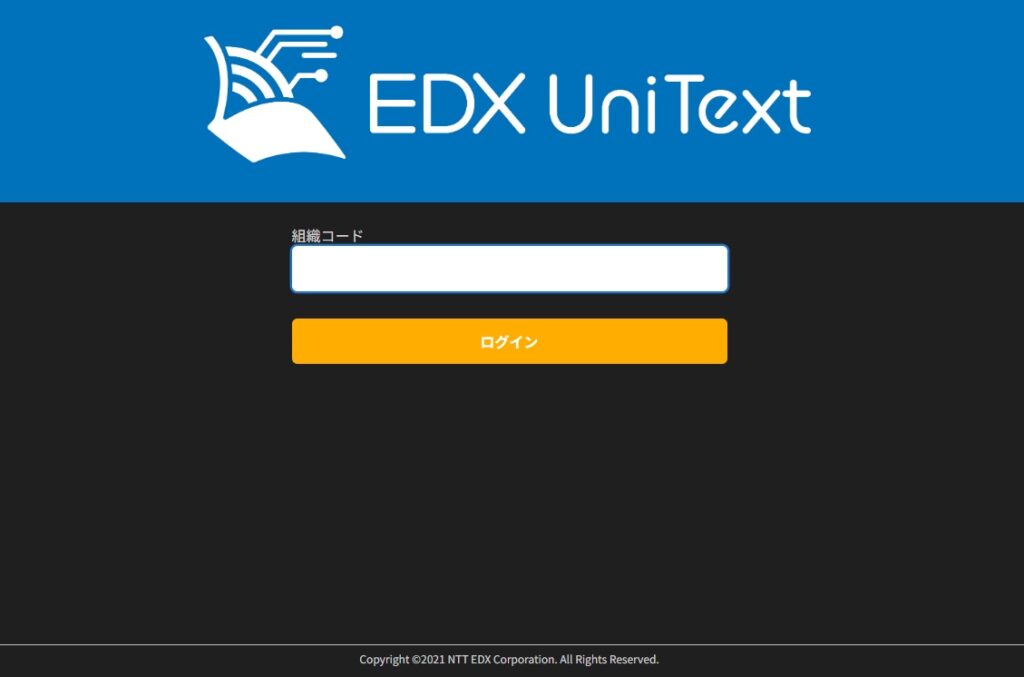
1:組織コードを入力して「ログイン」を選択します。
組織コードの入力ページ
https://app.d-text-service.jp/api/v2/soshiki-cd-nyuryoku
※組織コードがわからない場合、ご所属の学校または教科書購入時のご案内をご確認ください。
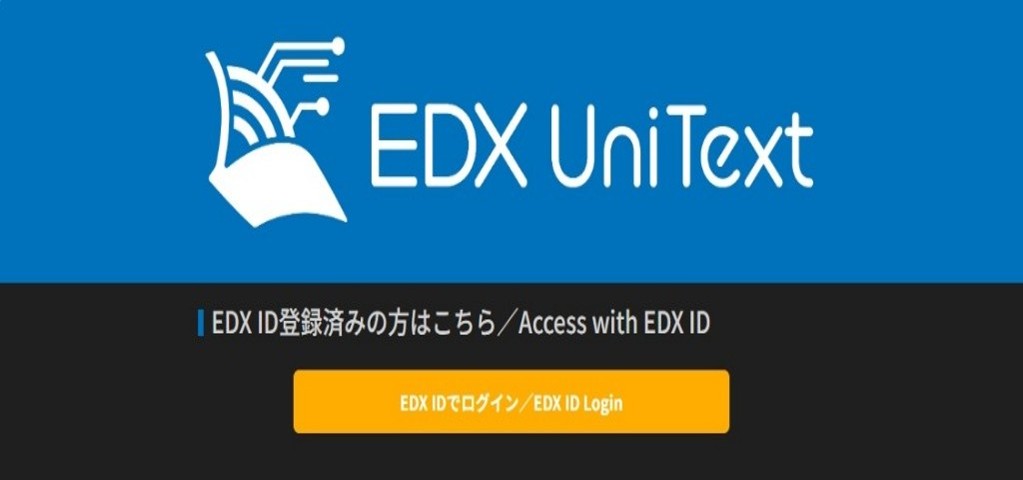
2:EDX IDでログインします。
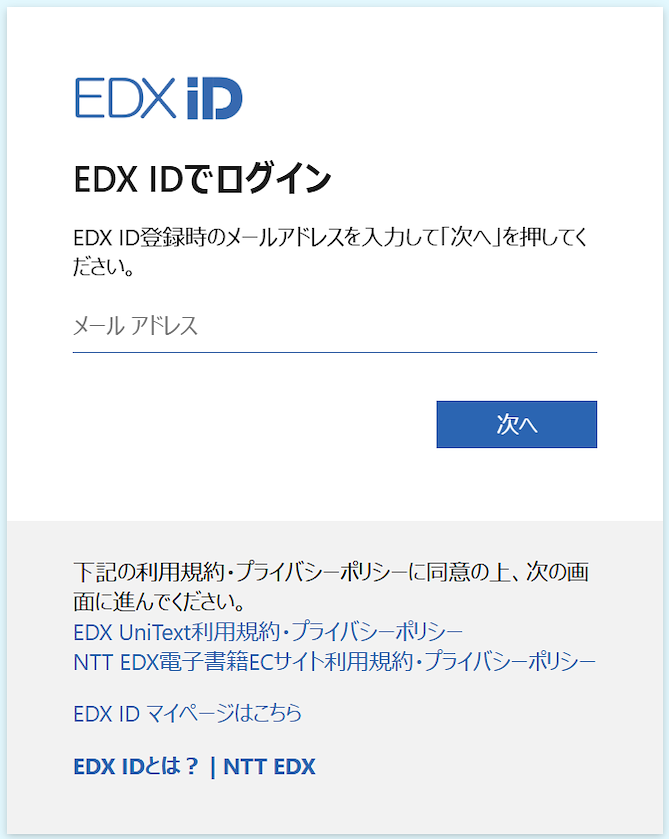
3:メールアドレスを入力し次へを選択します。
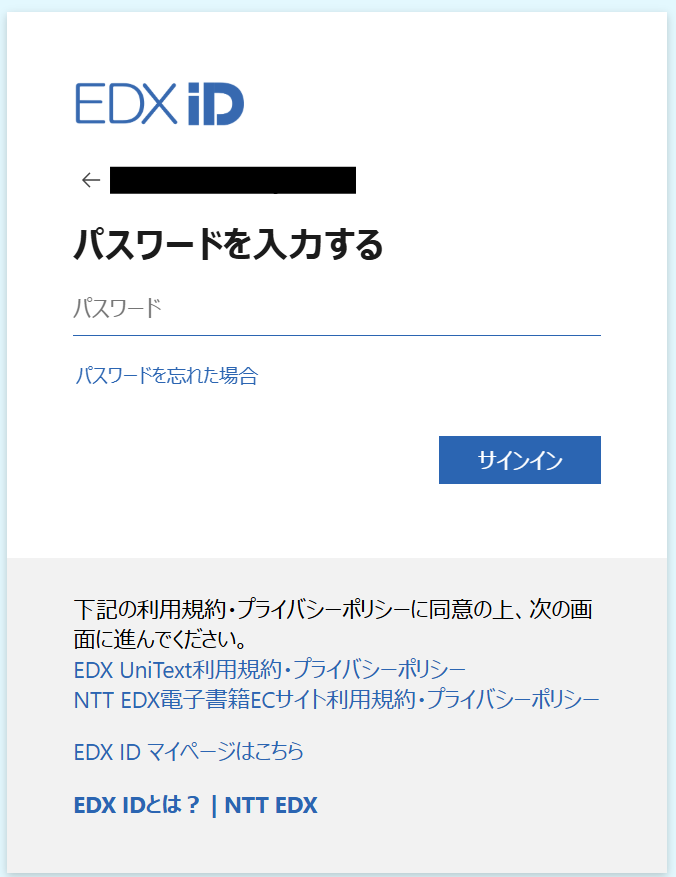
4:パスワードを入力しサインインします。
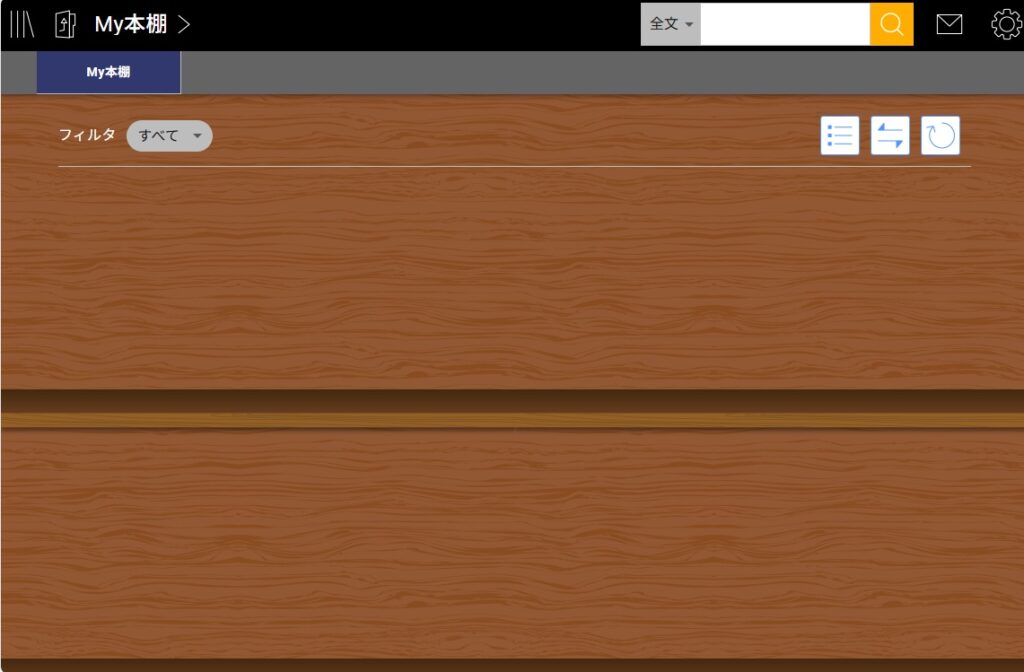
5:EDX UniTextのMy本棚が表示されたら、完了です。
EDX IDパスワード変更
手順は全部で1~9です。
1:組織コードを入力して「ログイン」を選択します。
組織コードの入力ページ
https://app.d-text-service.jp/api/v2/soshiki-cd-nyuryoku
※組織コードがわからない場合、ご所属の学校または教科書購入時のご案内をご確認ください。
2:EDX UniTextからEDX IDでログインします。
3:メールアドレスを入力し次へを選択します。
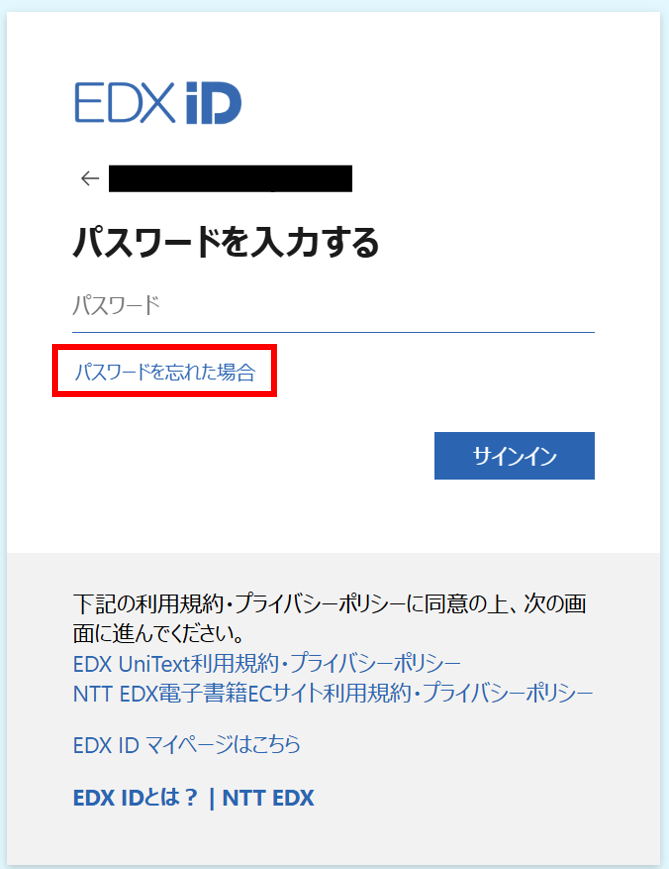
4:パスワードを忘れた場合を選択します。
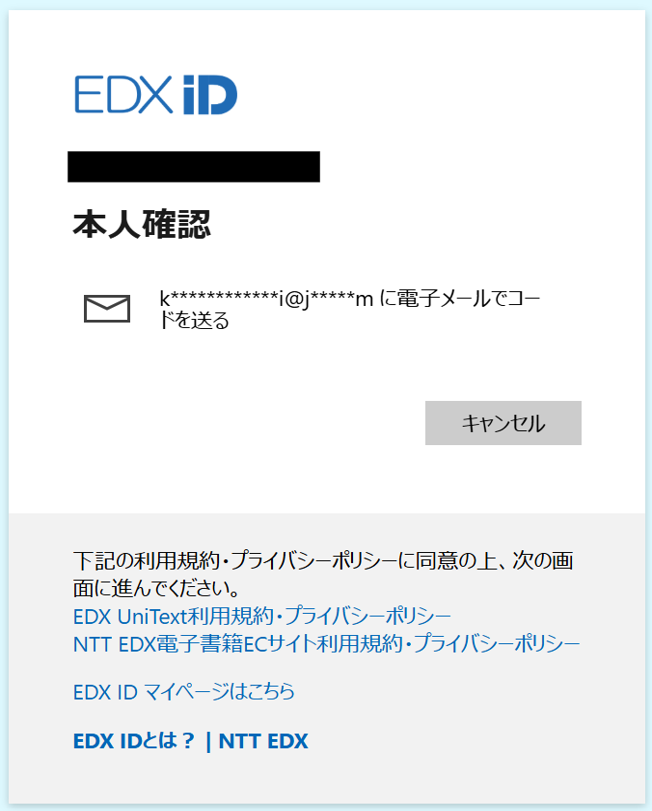
5:3で登録したメールアドレスが本人確認画面に表示されます。
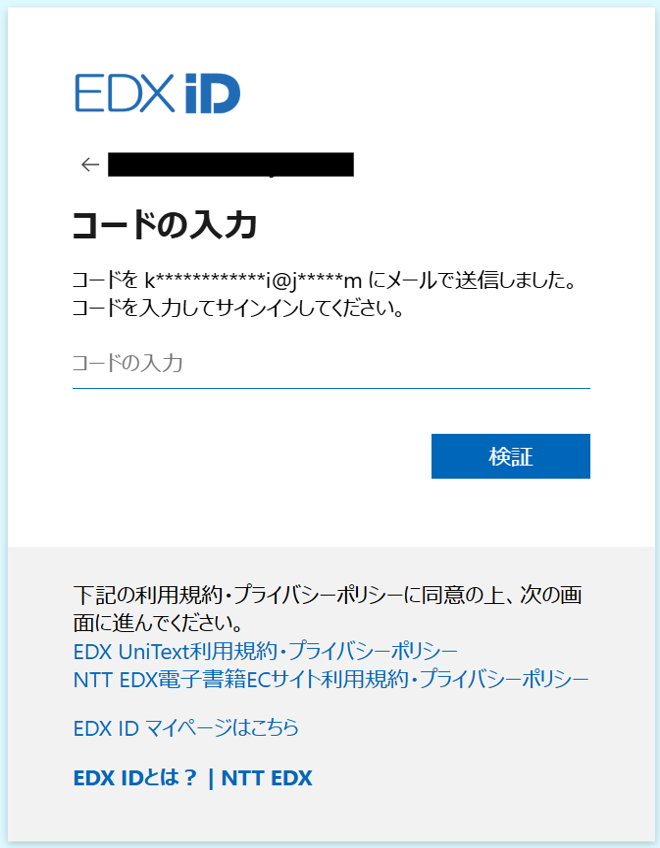
6:5で表示されたメールアドレスにコードが届きますので、メール本文に記載されているコードを入力し検証を選択します。
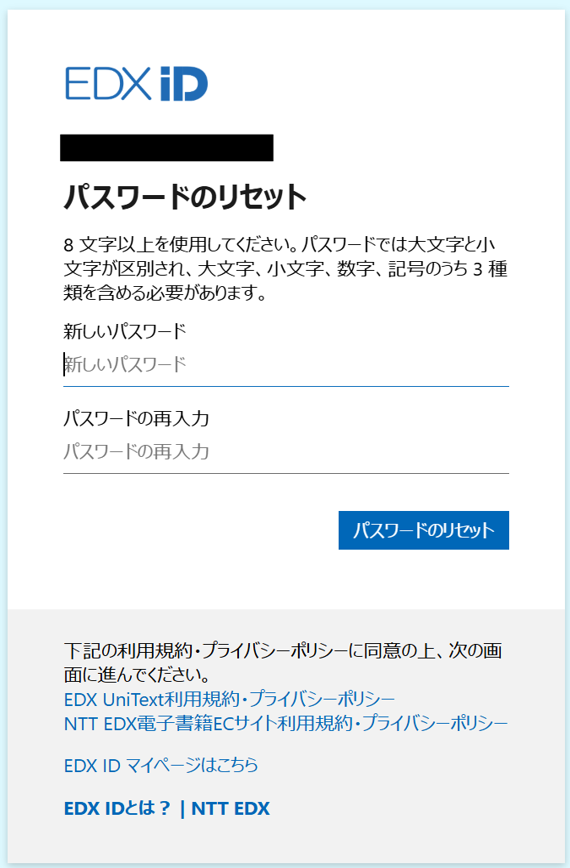
7:新しいパスワードを入力します。
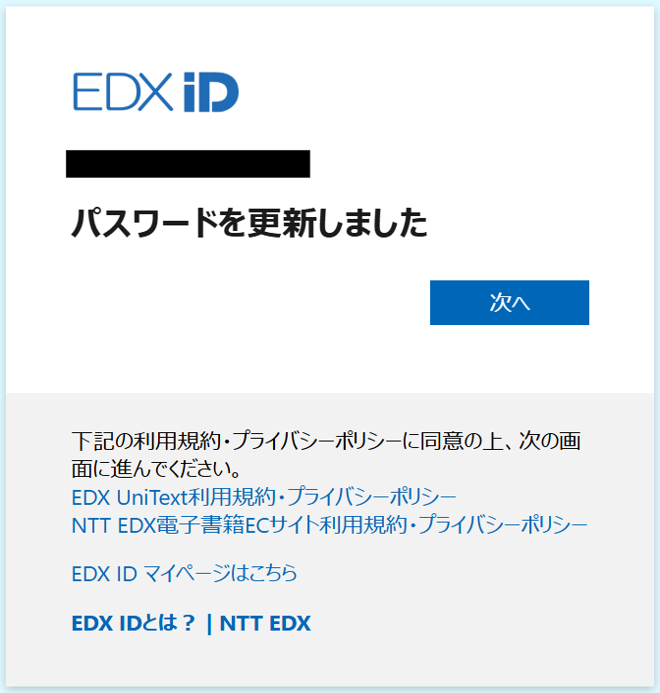
8:パスワードを更新しましたが表示されたら、次へを選択します。
9:EDX UniTextのMy本棚が表示されたら、完了です。
※5の操作で、3で入力したメールアドレスが違う
また6の操作で登録したメールアドレスにメールが届かない場合
下記ご確認いただき解決しない場合は、お問い合わせまでご連絡ください。
・迷惑メールにメールが届いていないか
・メールアドレスの入力間違いがないか
その他ご不明な点がございましたら、お気軽にお問い合わせください。
※最終更新日:2026年8月26日

